Índice
Introducción
Integra el método de envío PuntoPost en tu tienda Shopify para que tus clientes recojan sus pedidos en puntos de recogida cercanos. La aplicación funciona con todos los planes de Shopify y proporciona un selector de puntos de recogida directamente en el carrito. Incluye mapa interactivo, creación automática de paquetes, etiquetas QR y actualizaciones de estado.
Instalación
La aplicación PuntoPost puede instalarse fácilmente desde la Shopify App Store siguiendo los pasos que se indican a continuación:
- Inicia sesión en tu cuenta de Shopify.
- Visita la Shopify App Store y utiliza el cuadro de búsqueda en la parte superior de la pantalla, escribiendo "PuntoPost" para buscar la aplicación.
- Una vez encontrada en los resultados de búsqueda, haz clic en el icono o título de la aplicación para acceder a la página de la aplicación.
- También puedes acceder directamente a la aplicación de PuntoPost: Puntos de recogida.
- Haz clic en el botón Instalar y completa los pasos adicionales de instalación en tu tienda, confirmando todo el proceso con el botón Instalar aplicación.
Si encuentras alguna dificultad durante el proceso de instalación de la aplicación, consulta el manual de instalación de aplicaciones de Shopify.
Una vez completado el proceso de instalación de la aplicación, puedes comenzar con la configuración.
Configurar el carrito
Configurar el carrito como Página
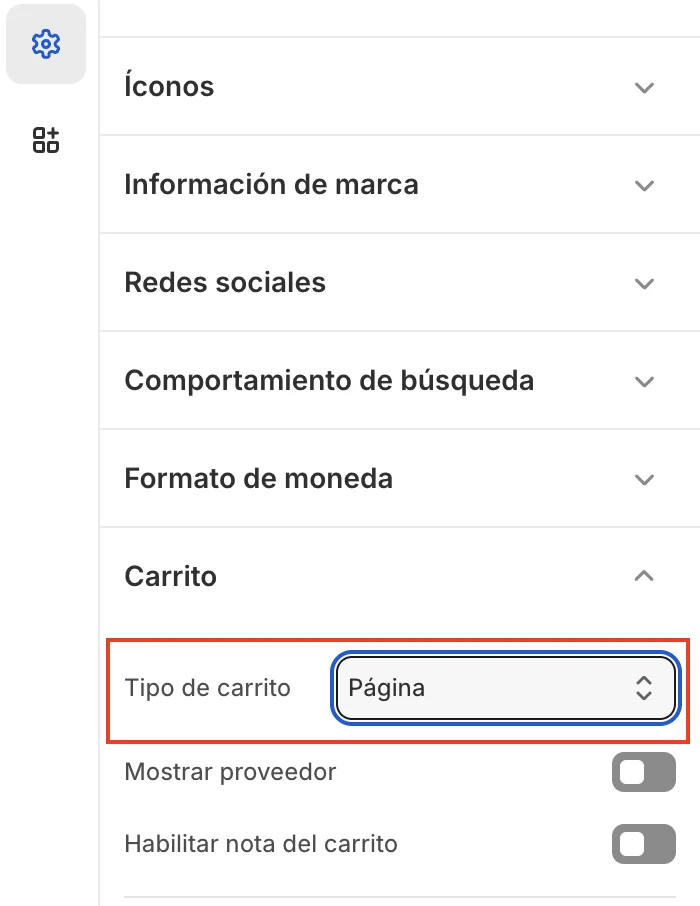
El carrito debe estar configurado como Página en la personalización del tema. Esto es necesario porque el selector de puntos de recogida se añade a la página del carrito. Para configurarlo:
- Ve a la personalización del tema.
- Selecciona Configuración.
- Ve a la sección Carrito.
- Selecciona Página.
Añadir el selector de puntos de recogida al carrito
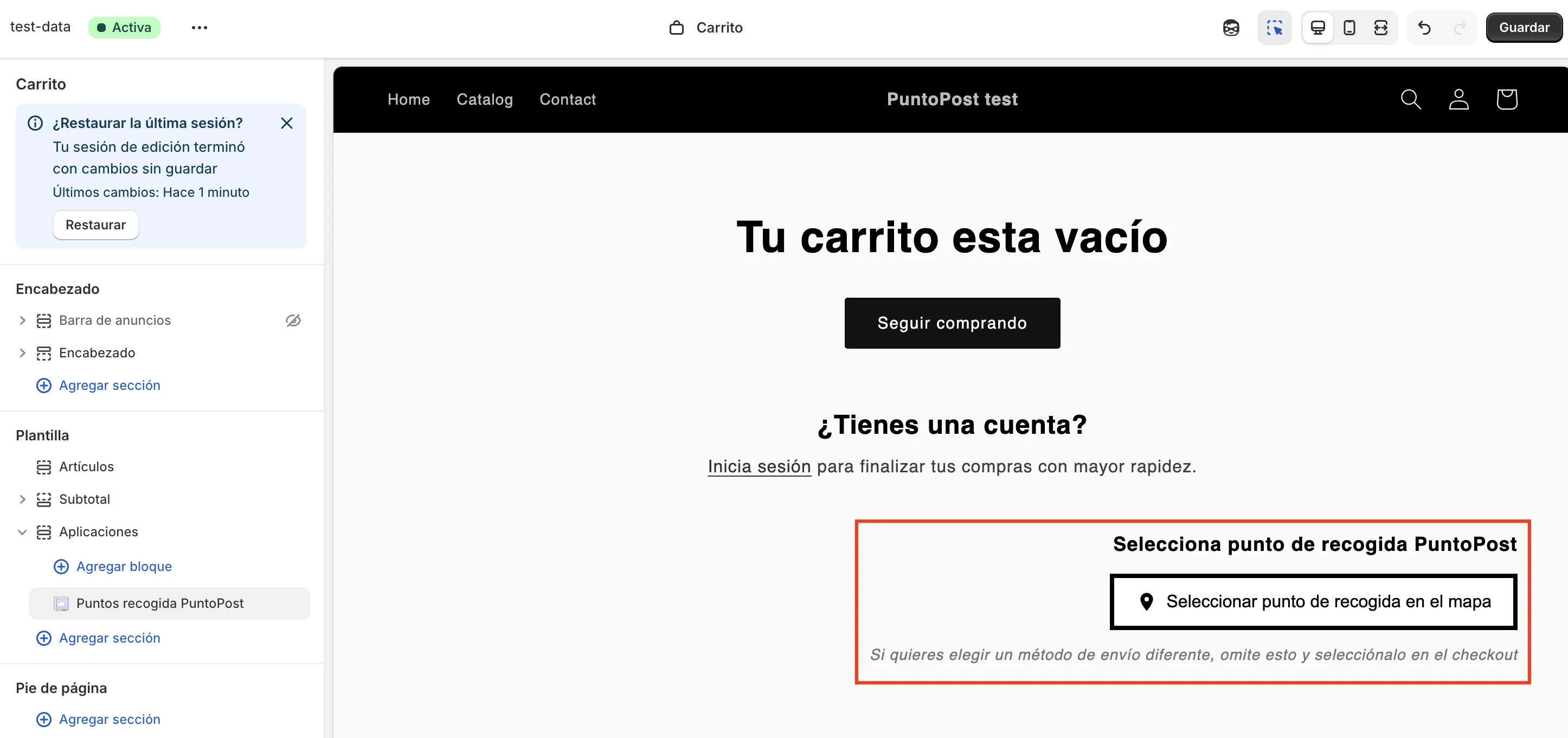
El selector de puntos de recogida debe añadirse al carrito para que los clientes puedan seleccionar dónde recoger su pedido. Para hacerlo:
Ve a la personalización del tema.
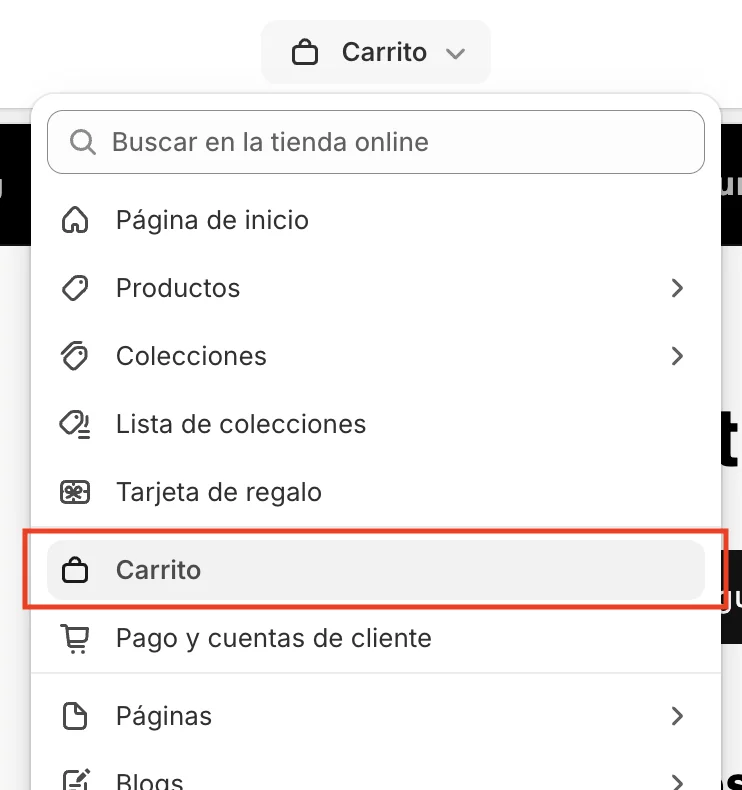
Selecciona la plantilla de la página del carrito desde el menú desplegable en la parte superior.
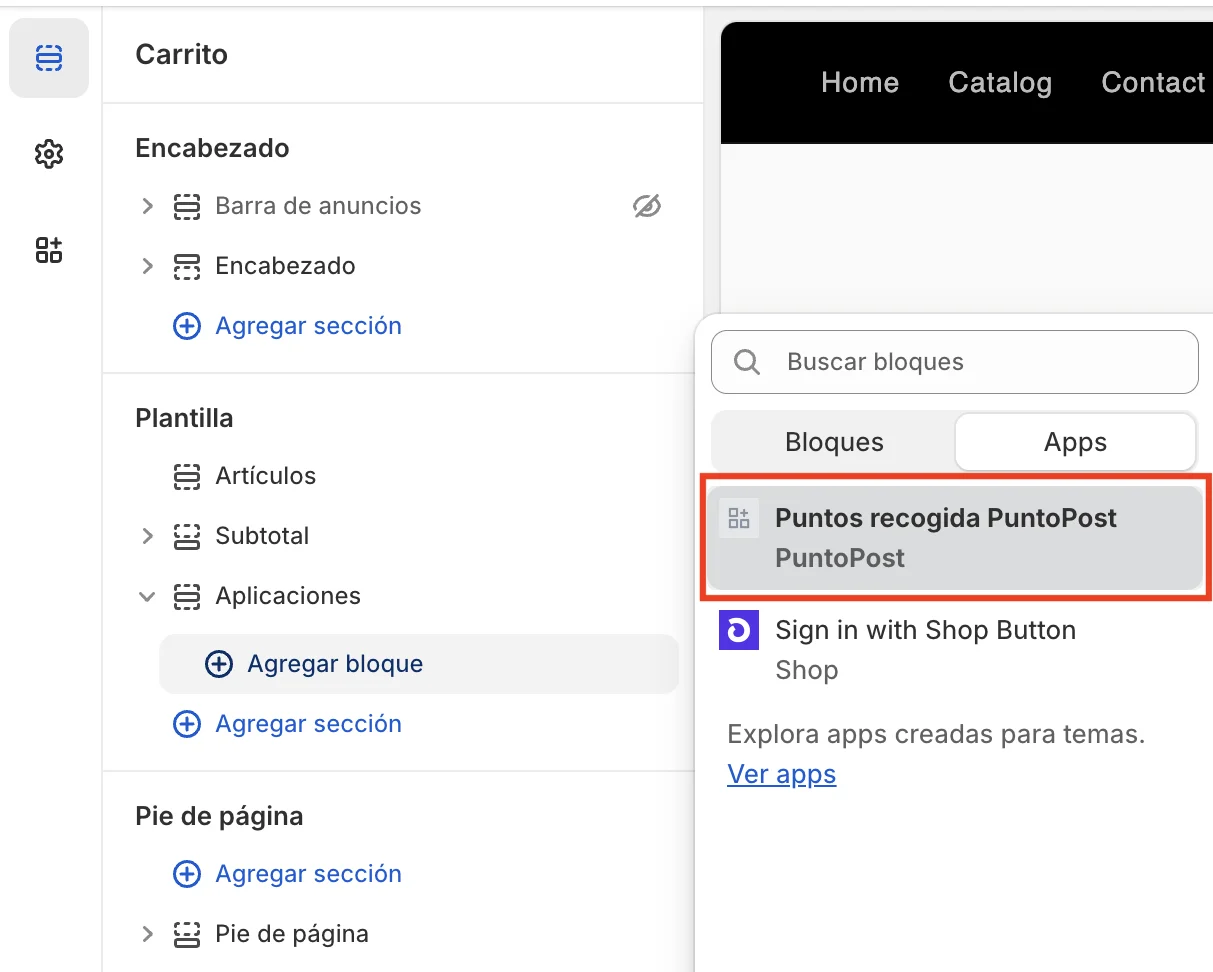
Utiliza la opción Plantilla » Aplicaciones » Agregar bloque, selecciona Apps y pulsa sobre Puntos recogida PuntoPost para añadir el bloque del selector de puntos de recogida.
Configurar tarifas de envío
Para configurar el coste de envío que se cobrará a tus clientes cuando elijan la entrega a puntos de recogida PuntoPost, se debe añadir primero la tarifa en Shopify y, después, asignarla en la configuración de la app para que aplique cuando el usuario escoja un punto de recogida.
Añadir tarifa de envío
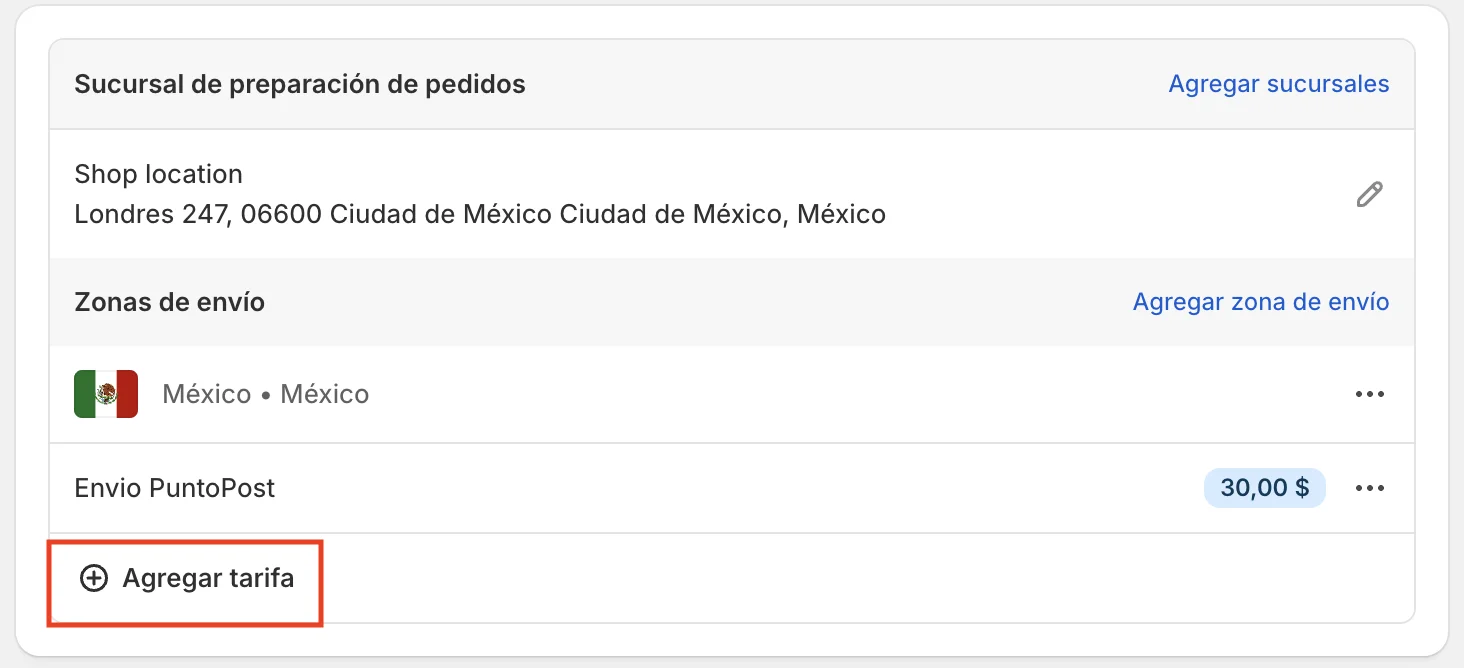
Para añadir una nueva tarifa:
- Ve a la configuración de Envíos y entregas de Shopify
- Selecciona la zona de envío correspondiente
- Haz clic en el botón Añadir tarifa
- Configura la tarifa según tus necesidades (por peso, valor del pedido, etc.)
- Confirma añadiendo las tarifas con el botón Guardar en la parte superior de la pantalla de Configuración
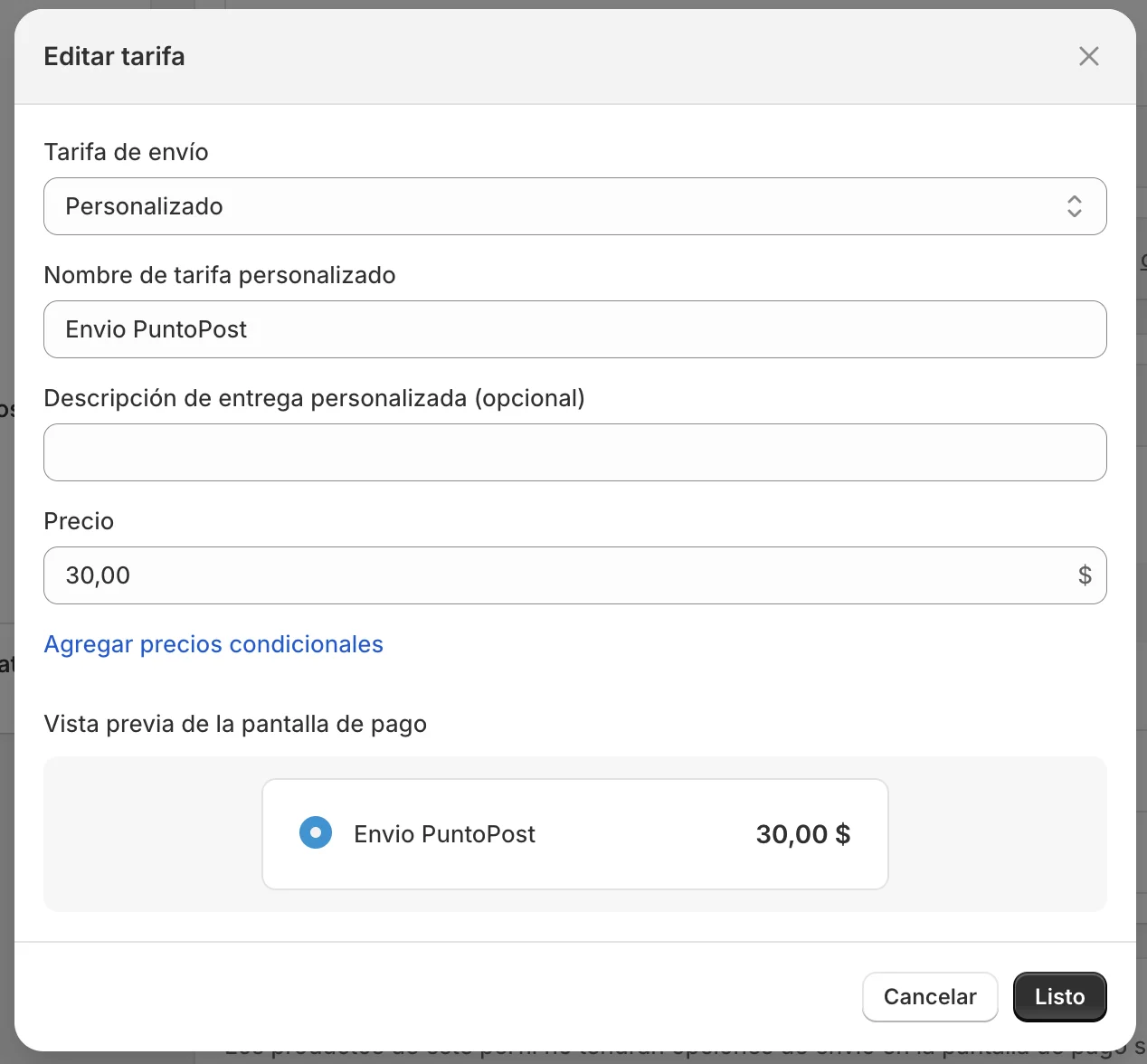
Asignar como tarifa de envío
Una vez creada la tarifa, esta se debe asignar como tarifa de envío de PuntoPost para que aplique cuando el usuario escoja un punto de recogida.
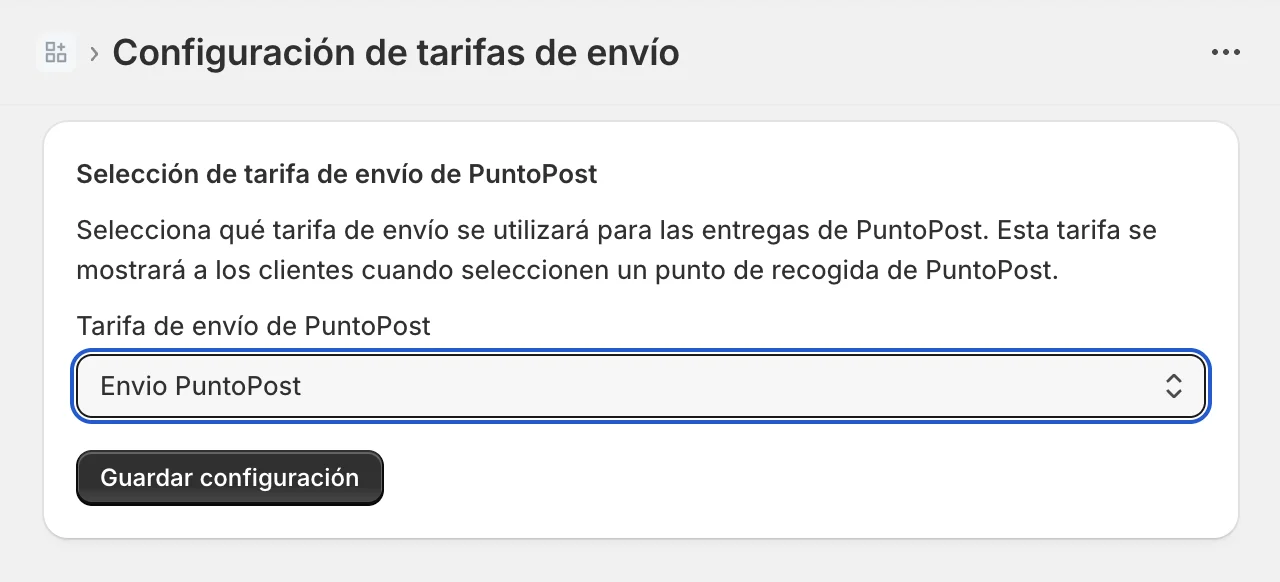
Para hacerlo, ve a la sección Configuración de tarifas y selecciona la tarifa correspondiente, la cual se mostrará a los clientes cuando seleccionen un punto de recogida de PuntoPost.
Configurar credenciales de PuntoPost
Una vez instalada la aplicación, es necesario configurar tus credenciales de PuntoPost para establecer la conexión con la plataforma. Estas credenciales permiten que la aplicación se comunique con PuntoPost para crear paquetes automáticamente cuando se procesan los pedidos y recibir actualizaciones sobre el estado de los mismos.
Si no dispones de estas credenciales, consulta con tu contacto de PuntoPost para recibirlas.
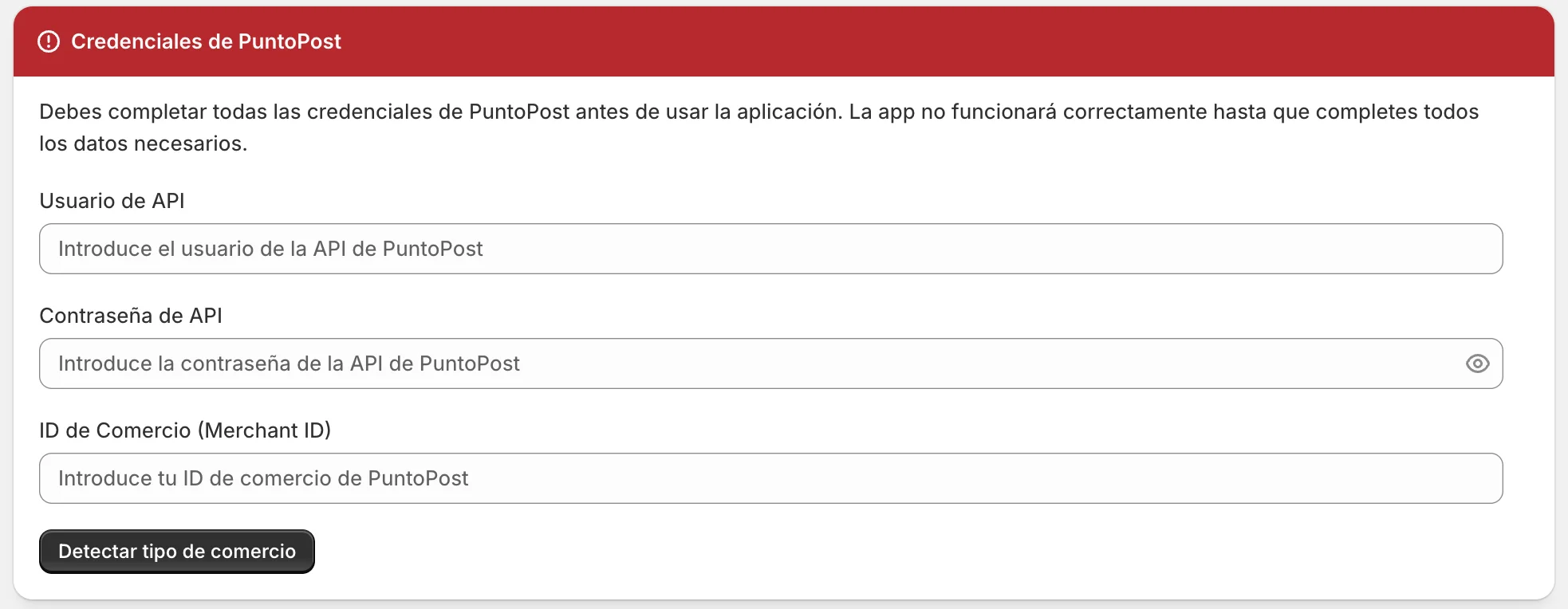
Introduce primero tu usuario y contraseña, junto al ID de comercio (Merchant ID), y pulsa el botón Detectar tipo de comercio. Dependiendo del tipo de comercio, deberás finalizar introduciendo las credenciales necesarias.
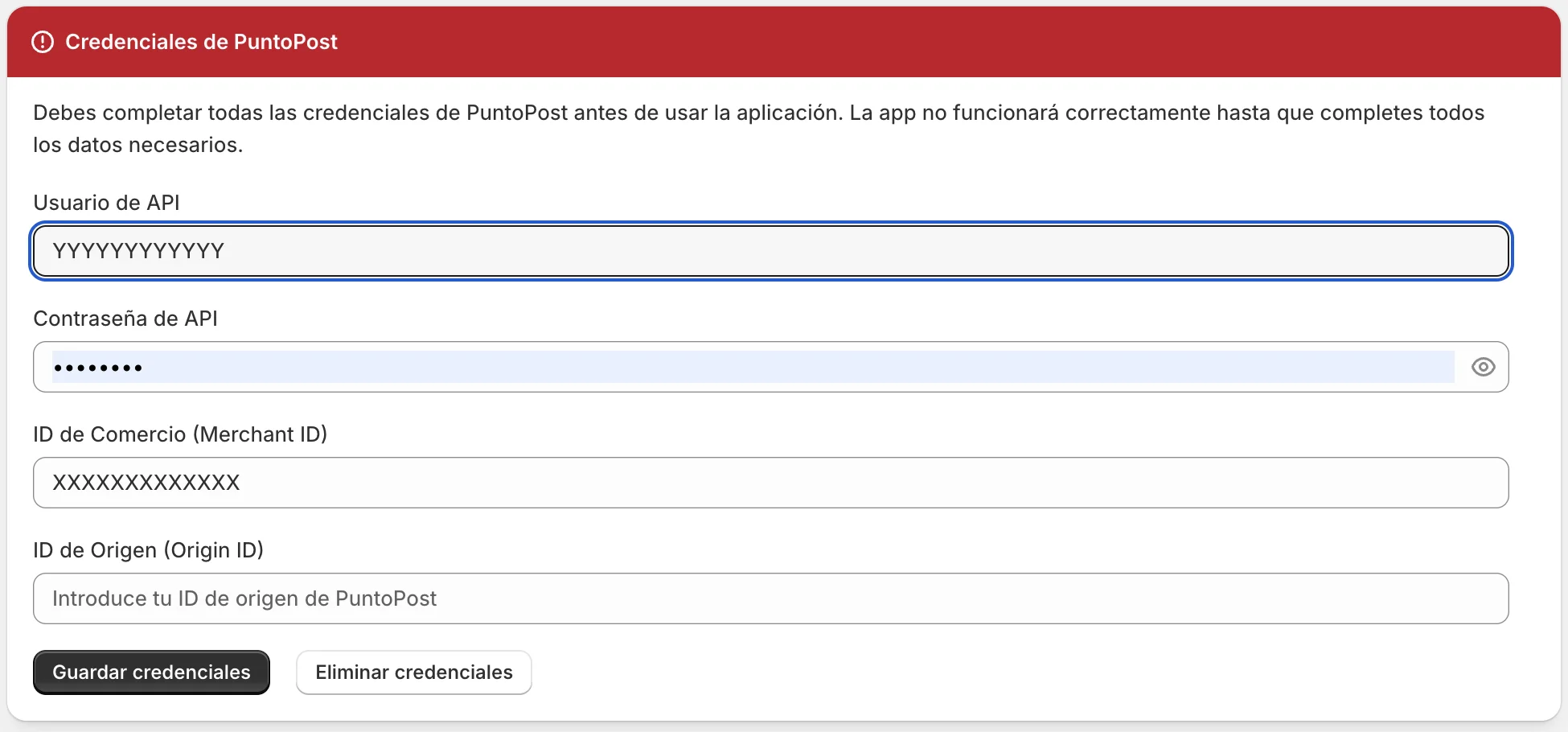
En el caso de que el comercio sea B2C, deberás finalizar introduciendo el punto de origen (Origin ID).
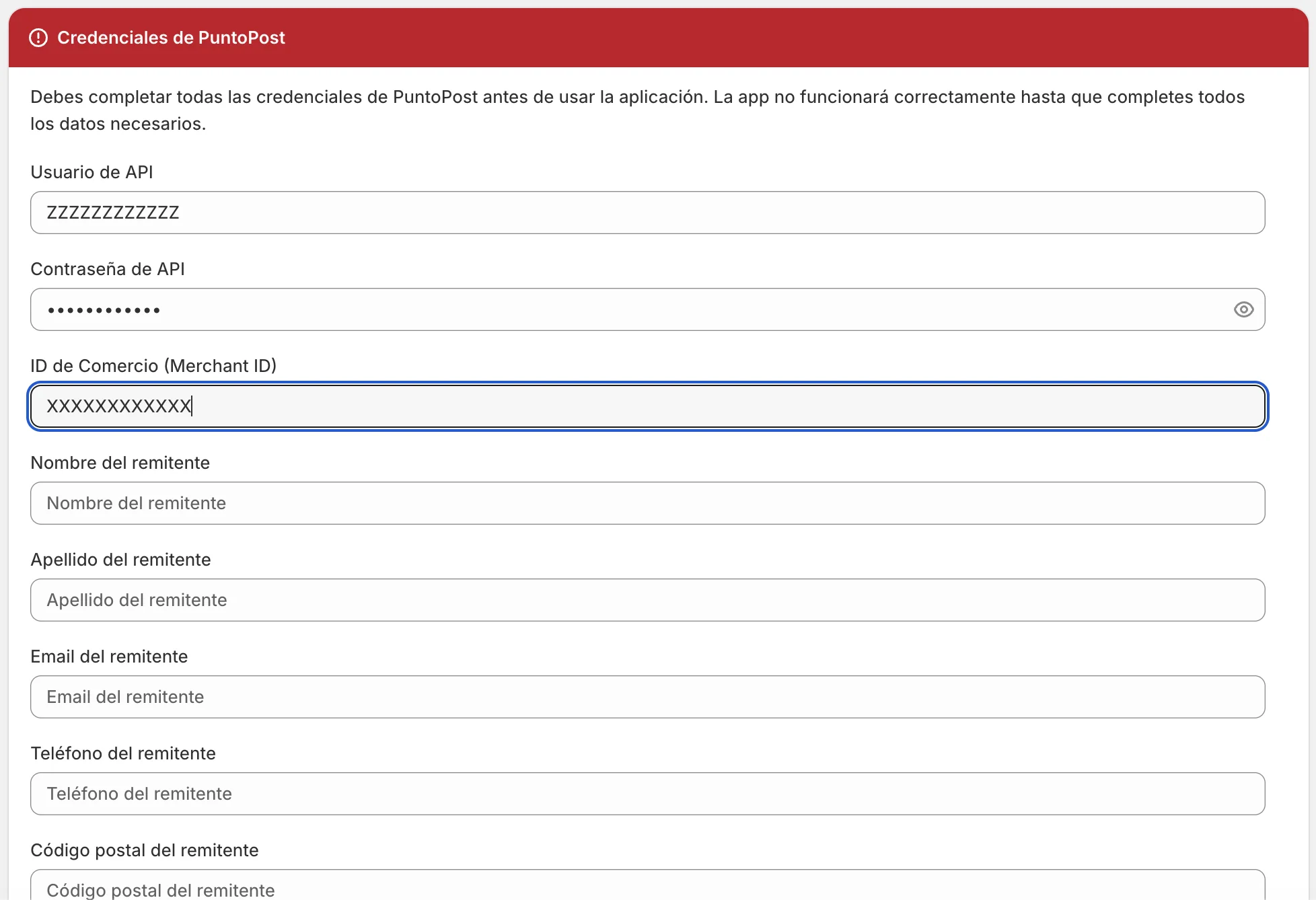
En el caso de que el comercio sea C2C, deberás introducir los datos del remitente para poder gestionar los pedidos con PuntoPost.
Vista del cliente
Una vez configurada la aplicación, los clientes podrán ver y utilizar el selector de puntos de recogida durante su proceso de compra. A continuación se muestra cómo se presenta la funcionalidad desde la perspectiva del cliente.
Selector de puntos de recogida en el carrito
Cuando el cliente añade productos y accede a la página del carrito, verá el selector de puntos de recogida de PuntoPost. Este selector aparece como un bloque en la página del carrito, permitiendo al cliente elegir dónde desea recoger su pedido antes de proceder al checkout.
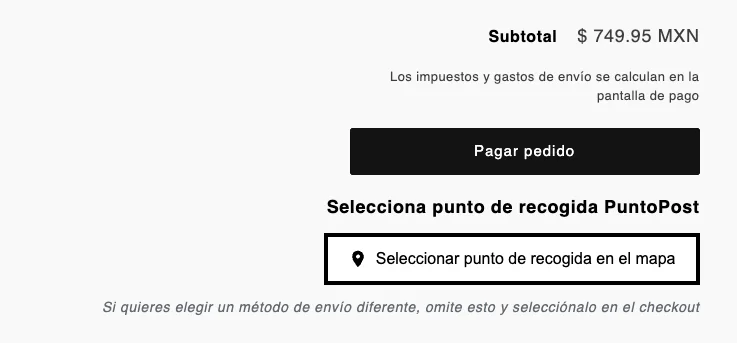
Mapa interactivo para seleccionar punto de recogida
Al hacer clic en el selector de puntos de recogida, se abre un mapa interactivo donde el cliente puede buscar y seleccionar el punto de recogida más conveniente. El mapa muestra todos los puntos de recogida disponibles cercanos al código postal introducido por el cliente.
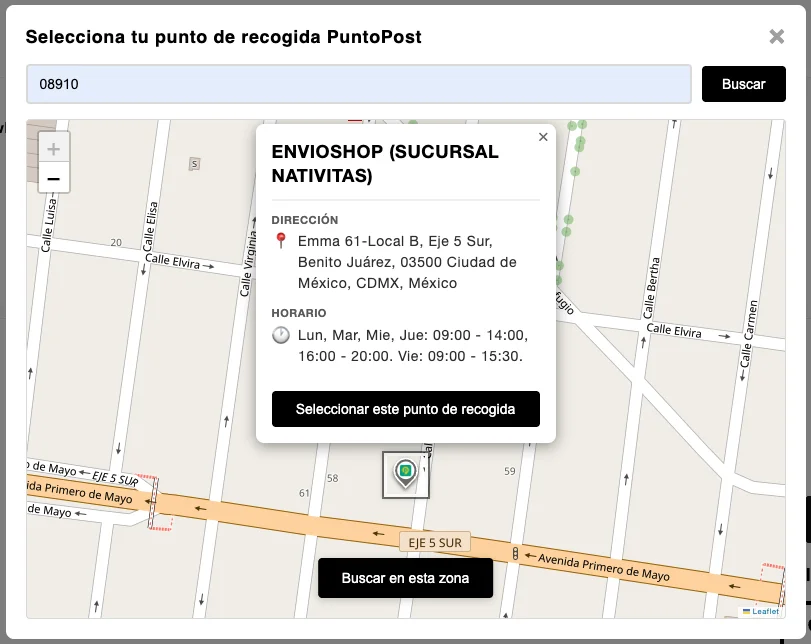
El cliente puede:
- Buscar puntos de recogida por código postal
- Navegar por el mapa para ver puntos cercanos
- Ver información detallada de cada punto de recogida
- Seleccionar el punto de recogida deseado
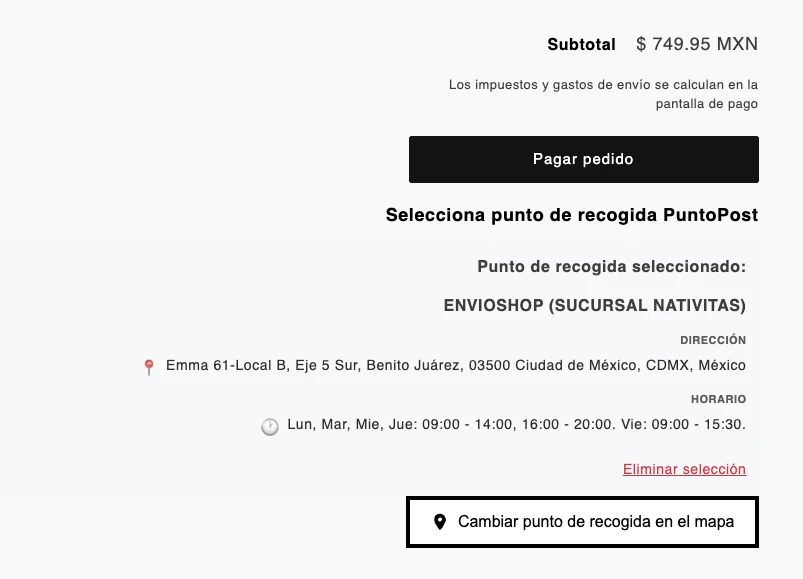
Método de envío en el checkout
Una vez que el cliente ha seleccionado un punto de recogida en el carrito, al proceder al checkout verá el método de envío de PuntoPost seleccionado con el coste correspondiente. El método de envío mostrará el nombre del punto de recogida seleccionado y el coste de envío configurado.
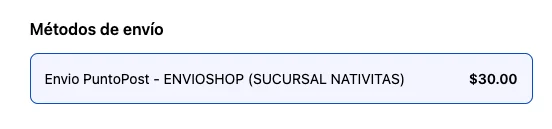
Gestión de pedidos
Cuando el cliente realiza un pedido seleccionando un punto de recogida de PuntoPost, se pueden ver y gestionar estos pedidos desde el panel de administración de Shopify.
Visualización de pedidos
Los pedidos con puntos de recogida aparecen en la lista de pedidos de Shopify junto con el resto de pedidos. Se pueden identificar fácilmente ya que mostrarán la forma de entrega correspondiente.

Detalles del punto de recogida en el pedido
Al abrir los detalles de un pedido que utiliza PuntoPost, se muestra toda la información del punto de recogida seleccionado por el cliente. Esta información incluye:
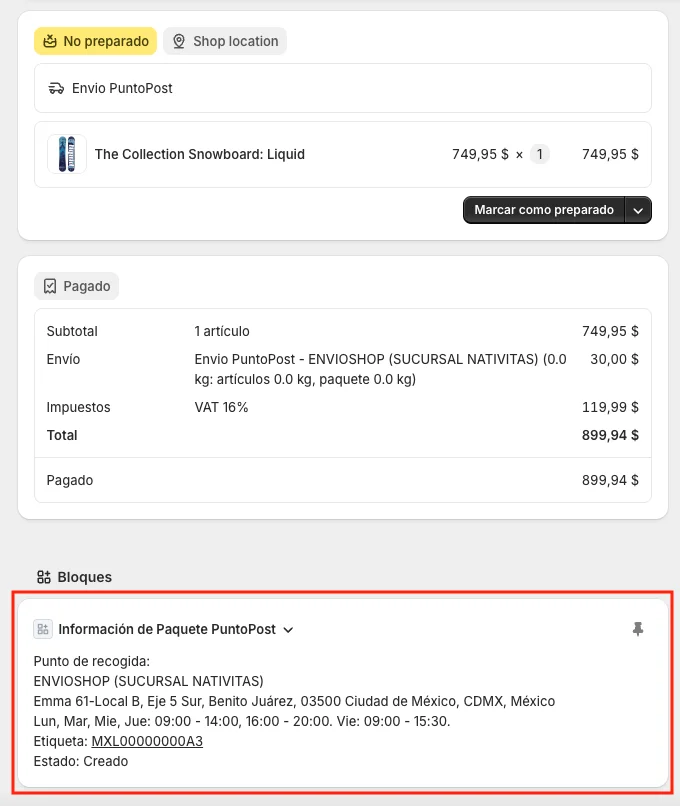
- Nombre del punto de recogida
- Dirección completa del punto de recogida
- Horarios de atención
- Etiqueta asignada al pedido
Esta información te permite preparar el pedido correctamente y asegurarte de que se envíe al punto de recogida adecuado.
Gestión de pedidos con punto de recogida
Para gestionar pedidos con puntos de recogida de PuntoPost:
- Revisa los detalles del pedido y confirma el punto de recogida seleccionado.
- Prepara el pedido y empaquétalo correctamente.
- Una vez que el pedido esté listo para ser enviado, imprime la etiqueta con el código QR que se debe adjuntar al exterior del paquete.
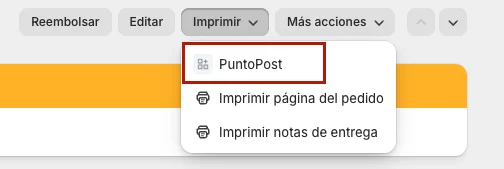
Para imprimir la etiqueta, desde el pedido selecciona la opción Imprimir y pulsa sobre PuntoPost. Se mostrará una previsualización de la etiqueta y se podrá imprimir esta directamente desde el navegador.
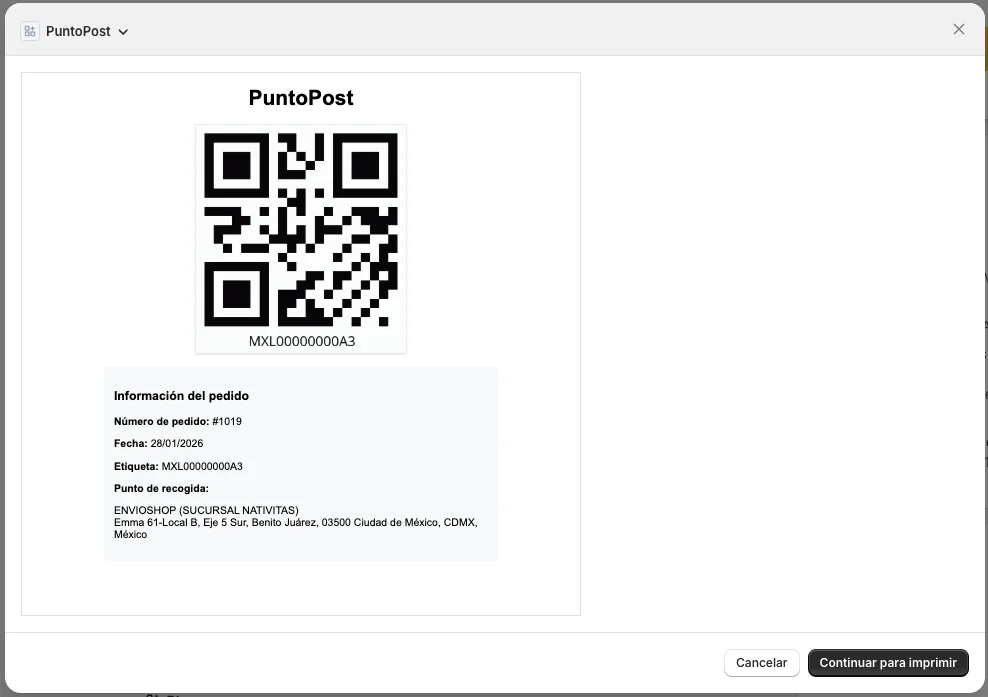
Una vez impresa la etiqueta, se debe adjuntar al exterior del paquete.
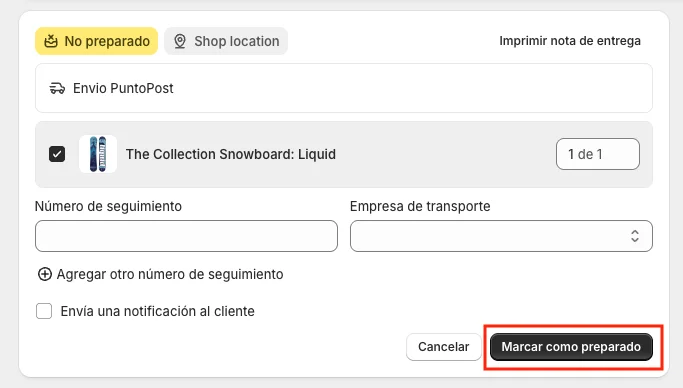
En el caso de que el comercio sea B2C, se debe marcar el paquete como pendiente de recogida, pulsando el botón Marcar como preparado. Esto indicará a PuntoPost que el paquete está listo y que debe pasar por el almacen de la tienda para recogerlo y poderlo enviar al punto de recogida.
En el caso de que el comercio sea C2C, se puede llevar el paquete a un punto de recogida PuntoPost para que sea enviado al comprador.